Como começar no Groundflag
Do cadastro ao primeiro orçamento no e-mail do cliente. São 30 dias grátis e não pedimos cartão.
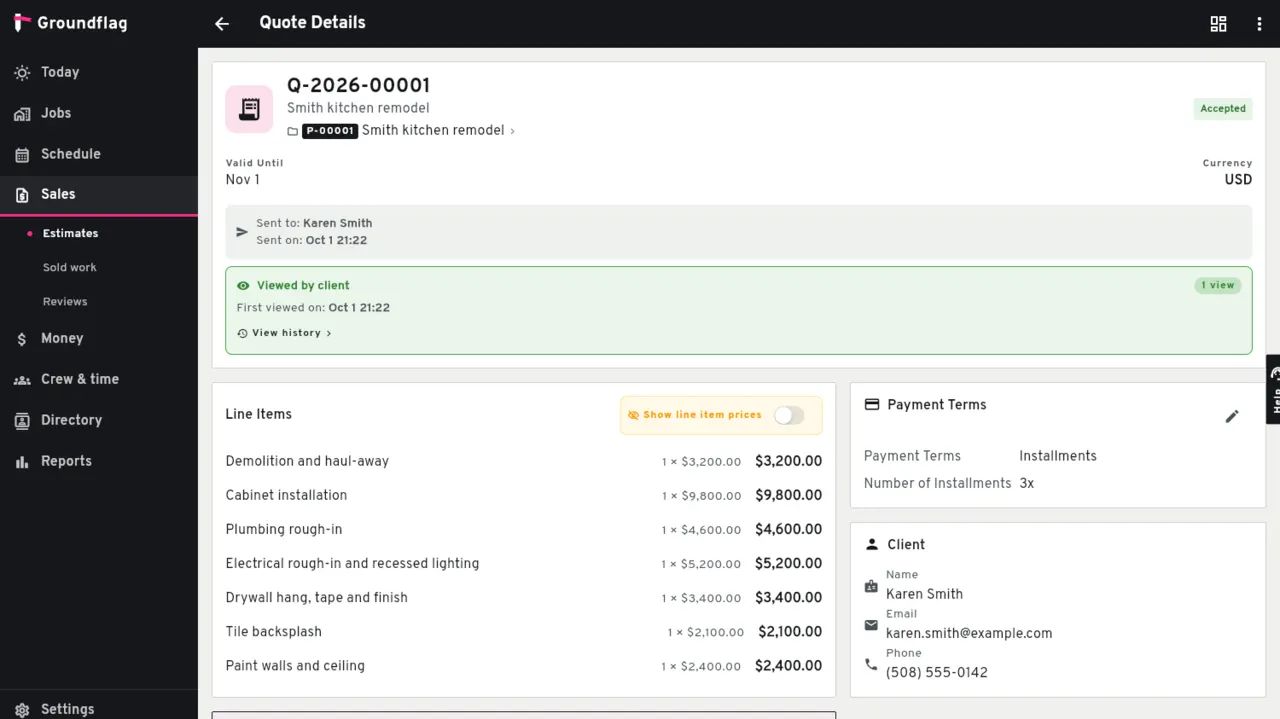
Cadastre-se.
Entre em app.groundflag.com e escolha Comece grátis, com seu e-mail ou sua conta Google. Escolha português, inglês ou espanhol; dá para trocar quando quiser.
Confirme seu e-mail.
Abra o link que mandamos. Enquanto não confirmar, você configura tudo, mas os convites e o que vai para o cliente ficam esperando.
Configure a empresa.
Uma tela: nome da empresa, cidade e estado, e Criar empresa (Adicionar mais dados pega logo, telefones e endereço se quiser). Depois, O que você quer ativar? marca o que você vai usar, e a última tela termina em Criar meu primeiro orçamento. Em Ajustes, Empresa, fica o resto: horário, feriados, numeração de documentos, modelos.
Cadastre um cliente e uma obra.
No Hoje, Precisa de você diz Cadastre seu primeiro cliente (e Crie seu primeiro job depois), mesmo se você ocultou Primeiros passos — quem ficava em Empresa ou Ajustes via Nada está esperando por você com zero clientes. Ou abra Clientes / Obras e cadastre os que quer orçar. Dá para começar sozinho; não precisa convidar a equipe.
Carregue o catálogo do ofício.
O tour inicial pergunta Qual é o seu ofício?: toque no seu e os itens iniciais dele entram antes do primeiro orçamento. Pulou? Primeiros passos diz Carregue o catálogo do ofício e abre Catálogo. Lista vazia mostra Adicionar ofícios: escolha eletricista, tile, hardscape e o resto; entram itens prontos para precificar. No orçamento novo, Escolher do catálogo (Catálogo no celular) preenche cada linha, foto incluída.
Crie o orçamento.
No Hoje, Precisa de você diz quantas obras ainda precisam de orçamento e abre o novo orçamento na Lead ou Estimating mais antiga sem um. Ou abra Obras: no celular um aviso diz o mesmo; em tela larga, Criar orçamento também aparece em cada uma dessas linhas. Ou abra Vendas, Orçamentos e toque em Criar orçamento (quando já tiver orçamentos, no botão de mais). Se você tem só uma obra aberta, a obra e o cliente já vêm preenchidos; senão, escolha.
Coloque o serviço.
Escreva o escopo e toque em Rascunhar com IA para receber os itens em rascunho (os preços da sua tabela valem onde batem), ou coloque você o serviço, as quantidades e seus preços. Deixe o status em Rascunho e salve.
Revise e envie.
Confira cliente, itens, total e condições de pagamento antes de enviar. O cliente pode ver e aceitar o orçamento on-line. Salvar o rascunho não envia nada.
E depois
Convide sua equipe quando estiver pronto. Cada pessoa escolhe o idioma e não há cobrança por usuário. Conecte sua conta de pagamentos para o cliente pagar a fatura no cartão (veja Payments, em inglês) e monte o cronograma da obra. Seus dados estão em outra ferramenta? Leia Moving from Contractor Foreman.
Perguntas
Já tenho uma obra. Onde crio o orçamento?
No Hoje, toque a linha Precisa de você que diz quantas obras ainda precisam de orçamento. Ou abra Obras: no celular use esse aviso, em tela larga use Criar orçamento na linha, ou abra Vendas, Orçamentos.
Configurei a empresa e ainda não tenho cliente. O que toco?
Abra Hoje. Precisa de você diz Cadastre seu primeiro cliente e abre Novo cliente. Depois diz Crie seu primeiro job. Ocultar Primeiros passos não apaga essas linhas.
Preciso convidar a equipe antes de fazer um orçamento?
Não. Você mesmo cria o cliente, a obra e o orçamento. Convide a equipe quando quiser dividir a obra.
Salvar o rascunho manda para o cliente?
Não. Deixe o status em Rascunho enquanto prepara. Abra o orçamento salvo, confira os dados e envie quando estiver pronto.
Dá para ver meu lucro num orçamento?
Dá. No novo orçamento, preencha Custo estimado (interno) com o que a obra deve custar para você. A tela mostra a Margem estimada em dólares e em porcentagem. Só você vê: nunca aparece para o cliente nem no PDF.
O que acontece depois dos 30 dias?
Mandamos um e-mail antes do fim do teste. Para continuar, escolha um plano no app; se não escolher, nada é cobrado.
Continue lendo
Dúvidas? Escreva para hello@groundflag.com