Cómo empezar con Groundflag
Del registro al primer presupuesto en el correo del cliente. Tiene 30 días gratis y no le pedimos tarjeta.
Regístrese.
Entre a app.groundflag.com y elija Empiece gratis, con su correo o su cuenta de Google. Elija español, inglés o portugués; puede cambiarlo cuando quiera.
Confirme su correo.
Abra el enlace que le enviamos. Mientras no lo haga, puede configurar todo, pero las invitaciones y lo que se envía a un cliente quedan en espera.
Configure la empresa.
Una pantalla: nombre de la empresa, ciudad y estado, y Crear empresa (Agregar más datos toma el logo, teléfonos y dirección si quiere). Después, ¿Qué quieres activar? marca lo que va a usar, y la última pantalla termina en Crear mi primera estimación. En Ajustes, Empresa, está el resto: horario, feriados, numeración de documentos, plantillas.
Agregue un cliente y un trabajo.
En Hoy, Le necesita dice Agregue su primer cliente (y Cree su primer trabajo después), aunque haya ocultado Para empezar: quien se quedaba en Empresa o Ajustes veía Nada está esperando por usted con cero clientes. O abra Clientes / Trabajos y agregue los que quiere cotizar. Puede empezar solo; no hace falta invitar a la cuadrilla.
Cargue el catálogo de su oficio.
El recorrido inicial pregunta ¿Cuál es tu oficio?: toque el suyo y sus artículos iniciales se cargan antes del primer presupuesto. ¿Lo omitió? Para empezar dice Cargue el catálogo de su oficio y abre Catálogo. Una lista vacía muestra Agregar oficios: elija electricista, tile, hardscape y el resto; entran ítems listos para poner precio. En Nueva Estimación, Elegir del catálogo (Catálogo en el teléfono) llena cada línea, foto incluida.
Cree el presupuesto.
En Hoy, Le necesita dice cuántos trabajos aún necesitan presupuesto y abre Nueva Estimación en el Lead o Estimating más antiguo sin uno. O abra Trabajos: en el teléfono un aviso dice lo mismo; en pantalla ancha, Crear estimado también aparece en cada una de esas filas. O abra Ventas, Presupuestos y toque Crear estimado (cuando ya tenga presupuestos, el botón más). Si tiene un solo trabajo abierto, el trabajo y el cliente ya vienen llenos; si no, elíjalos.
Agregue el trabajo.
Escriba el alcance y toque Redactar con IA para recibir partidas en borrador (los precios de su lista de precios ganan donde coinciden), o agregue usted el trabajo, las cantidades y sus precios. Deje el estado en Borrador y guarde.
Revise y envíe.
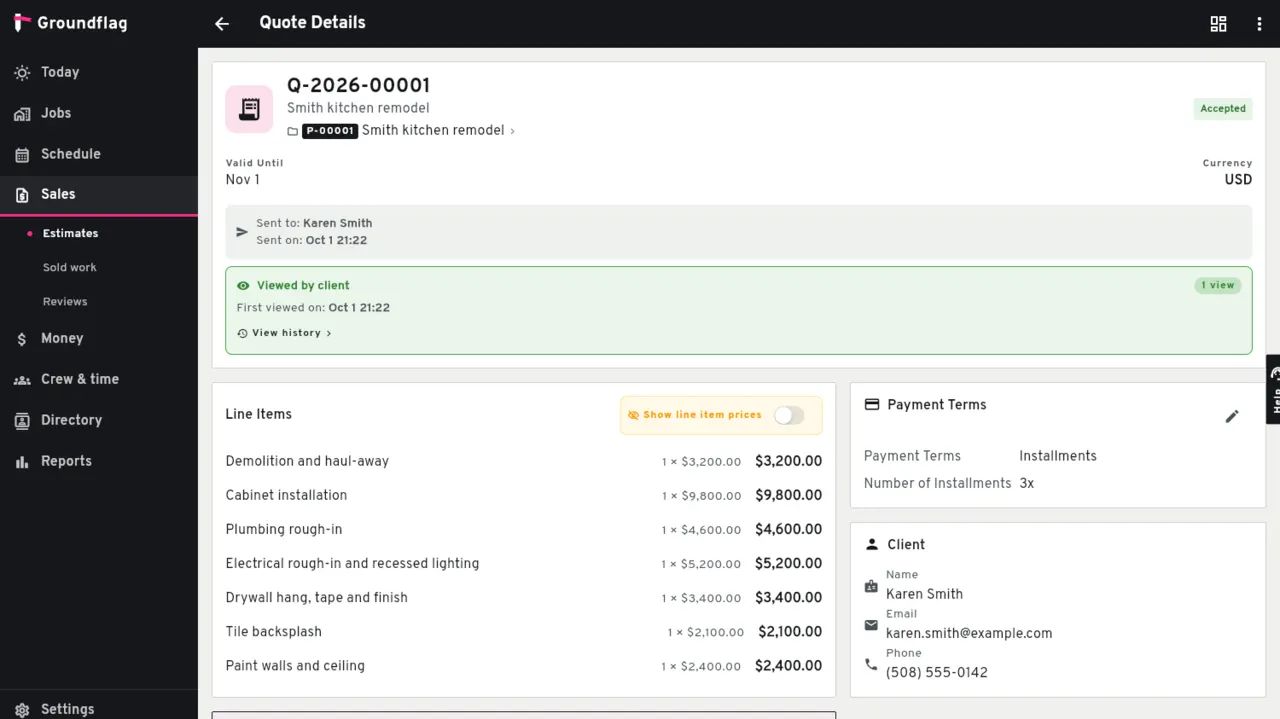
Revise el cliente, las partidas, el total y las condiciones de pago antes de enviar. El cliente puede revisar y aceptar el presupuesto en línea. Guardar un borrador no lo envía.
Y después
Invite a su equipo cuando esté listo. Cada persona elige su idioma y no se cobra por usuario. Conecte su cuenta de pagos para que los clientes paguen las facturas con tarjeta (vea Payments, en inglés) y arme el cronograma del trabajo. ¿Tiene sus datos en otra herramienta? Lea Moving from Contractor Foreman.
Preguntas
Ya tengo un trabajo. ¿Dónde creo el presupuesto?
En Hoy, toque la línea Le necesita que dice cuántos trabajos aún necesitan presupuesto. O abra Trabajos: en el teléfono use ese aviso, en pantalla ancha use Crear estimado en la fila, o abra Ventas, Presupuestos.
Configuré la empresa y aún no tengo cliente. ¿Qué toco?
Abra Hoy. Le necesita dice Agregue su primer cliente y abre Nuevo cliente. Después dice Cree su primer trabajo. Ocultar Para empezar no quita esas líneas.
¿Tengo que invitar a la cuadrilla antes de hacer un presupuesto?
No. Usted mismo puede crear el cliente, el trabajo y el presupuesto. Invite a la cuadrilla cuando quiera compartir el trabajo.
¿Guardar un borrador lo envía al cliente?
No. Deje el estado en Borrador mientras lo prepara. Abra el presupuesto guardado, revise los datos y envíelo cuando esté listo.
¿Puedo ver mi ganancia en un presupuesto?
Sí. En Nueva Estimación, llene Costo estimado (interno) con lo que le debería costar el trabajo. La pantalla muestra el Margen estimado en dólares y en porcentaje. Solo usted lo ve: nunca aparece para el cliente ni en el PDF.
¿Qué pasa después de los 30 días?
Le escribimos antes de que termine la prueba. Para seguir, elija un plan en la app; si no lo hace, no se cobra nada.
Siga leyendo
¿Dudas? Escriba a hello@groundflag.com