Use o Groundflag no celular
No Android, o Groundflag é um app do Google Play; no iPhone ele roda no navegador por enquanto. Os dois têm uma barra embaixo feita para a obra: Hoje, Obras, Capturar, Ponto e Mensagens.
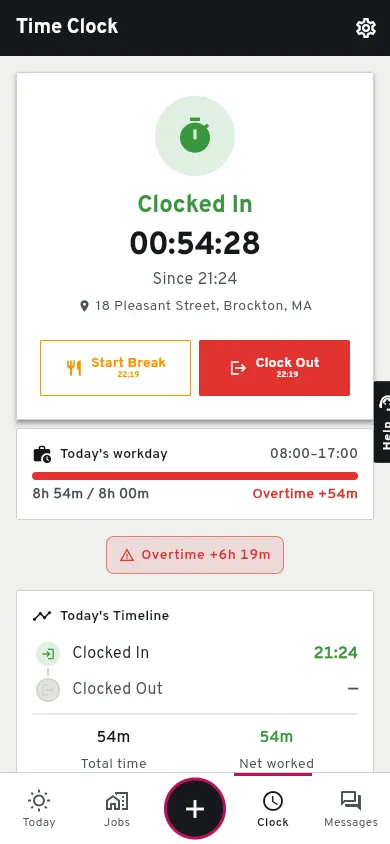
Android: instale pelo Google Play.
Procure Groundflag no Google Play (Groundflag: Contractor App) e entre com a mesma conta que você usa no computador.
iPhone: adicione à tela de início.
Abra app.groundflag.com no Safari, entre, depois Compartilhar, Adicionar à Tela de Início. Ele abre em tela cheia, como um app.
Permita a câmera.
Na primeira foto (Capturar, o diário de obra, a lista de pendências) o celular pergunta; toque em Permitir, ou Durante o uso do app.
Permita a localização e o microfone.
A localização é compartilhada com a sua empresa enquanto o app está aberto (mapa da equipe) e vai na sua folha de ponto quando você bate entrada e saída; o microfone é para o diário por voz e o Capturar.
Tocou em Não permitir? Ligue de novo
Depois de um Não permitir, o celular pode parar de perguntar. Se o Groundflag avisar que o acesso à câmera ou às fotos está desligado, confira a permissão do app ou navegador que você usa, volte e tente de novo.
Android: segure o dedo no ícone do Groundflag, toque em Informações do app e depois em Permissões. Toque em Câmera (ou Localização, ou Microfone) e escolha Permitir apenas durante o uso do app. Volte ao Groundflag e tente de novo.
iPhone: abra Ajustes, Apps, Safari e depois Câmera (ou Microfone, ou Localização) e escolha Perguntar ou Permitir. Feche o Groundflag pela troca de apps e abra de novo pela tela de início.
Escolher da Galeria usa o seletor de fotos do celular quando disponível. O acesso depende do aparelho, da versão do sistema e de usar o app ou o navegador; escolher um arquivo nem sempre exige acesso à biblioteca inteira.
Se o acesso às fotos estiver negado no app Android, abra Informações do app do Groundflag, Permissões e Fotos e vídeos (ou Arquivos e mídia em aparelhos antigos), se aparecer. Permita as fotos que quer compartilhar. Com acesso a fotos selecionadas, inclua a foto que falta na seleção. Volte à mesma tela e tente de novo; fechar o seletor sem escolher uma foto não envia nenhum arquivo.
No navegador, confira as configurações do site app.groundflag.com no navegador para permitir câmera ou microfone. Para anexar uma foto existente, abra o seletor novamente e escolha o arquivo. Se não aparecer, confira o acesso a fotos do app do navegador nos ajustes do celular. Os nomes variam por aparelho e versão.
Sem sinal
O Groundflag precisa de conexão hoje, no app de Android e no navegador. Trabalhar sem sinal é a meta de fevereiro de 2027.
Continue lendo
Dúvidas? Escreva para hello@groundflag.com