Use Groundflag en el teléfono
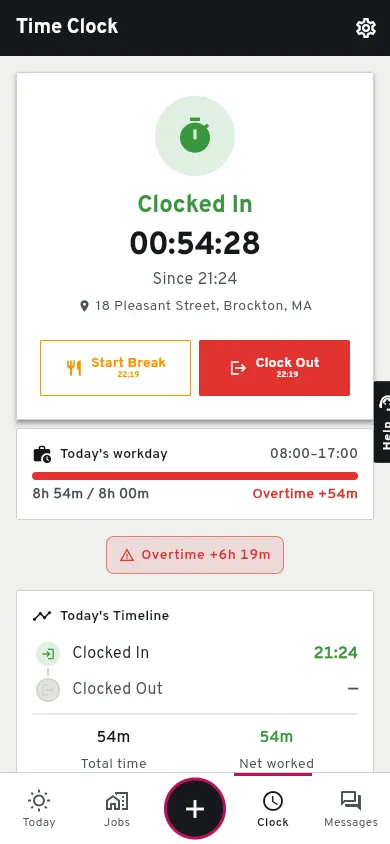
En Android, Groundflag es una app de Google Play; en iPhone funciona en el navegador por ahora. Las dos tienen una barra abajo hecha para la obra: Hoy, Obras, Capturar, Reloj y Mensajes.
Android: instálela desde Google Play.
Busque Groundflag en Google Play (Groundflag: Contractor App) y entre con la misma cuenta que usa en la computadora.
iPhone: agréguela a la pantalla de inicio.
Abra app.groundflag.com en Safari, entre, luego Compartir, Agregar a inicio. Se abre en pantalla completa, como una app.
Permita la cámara.
La primera vez que toma una foto (Capturar, la bitácora diaria, la lista de pendientes) el teléfono pregunta; toque Permitir, o Mientras se usa la app.
Permita la ubicación y el micrófono.
La ubicación se comparte con su empresa mientras la app está abierta (mapa del equipo) y va en su hoja de horas al marcar entrada y salida; el micrófono es para la bitácora diaria por voz y Capturar.
¿Tocó No permitir? Vuelva a activarlo
Después de un No permitir, el teléfono puede dejar de preguntar. Si Groundflag indica que el acceso a la cámara o las fotos está desactivado, revise el permiso de la app o del navegador que usa, vuelva e intente de nuevo.
Android: mantenga presionado el ícono de Groundflag, toque Información de la app y luego Permisos. Toque Cámara (o Ubicación, o Micrófono) y elija Permitir solo mientras se usa la app. Vuelva a Groundflag e intente de nuevo.
iPhone: abra Ajustes, Apps, Safari y luego Cámara (o Micrófono, o Ubicación) y elija Preguntar o Permitir. Cierre Groundflag desde el selector de apps y ábrala otra vez desde la pantalla de inicio.
Elegir de la Galería usa el selector de fotos del teléfono cuando está disponible. El acceso depende del teléfono, la versión del sistema y de si usa la app o el navegador; elegir un archivo no siempre requiere acceso a toda la biblioteca.
Si el acceso a las fotos está denegado en la app de Android, abra Información de la app de Groundflag, Permisos y Fotos y videos (o Archivos y contenido multimedia en teléfonos anteriores), si aparece. Permita las fotos que quiere compartir. Con acceso a fotos seleccionadas, agregue la foto que falta a su selección. Vuelva a la misma pantalla e intente de nuevo; cerrar el selector sin elegir una foto no sube ningún archivo.
En el navegador, revise la configuración del sitio app.groundflag.com en el navegador para permitir cámara o micrófono. Para adjuntar una foto existente, abra de nuevo el selector y elija el archivo. Si no aparece, revise el acceso a fotos de la app del navegador en los ajustes del teléfono. Los nombres cambian según el teléfono y la versión.
Sin señal
Groundflag necesita conexión hoy, en la app de Android y en el navegador. Trabajar sin señal es la meta de febrero de 2027.
Siga leyendo
¿Dudas? Escriba a hello@groundflag.com